Voor Valorant-liefhebbers is de zoektocht naar de ultieme prestaties vaak een kwestie van het optimaliseren van de spelinstellingen. Het vinden van de juiste balans tussen visuele soepelheid en reactietijd kan het verschil maken tijdens intense confrontaties. Ervaren spelers weten dat elke milliseconde telt.
Het aanpassen van de grafische instellingen, het afstemmen van de muisgevoeligheid en het ergonomisch configureren van de toetsen zijn belangrijke stappen. Deze aanpassingen verbeteren niet alleen de precisie, maar verminderen ook de vermoeidheid tijdens lange speelsessies. Voor degenen die hun potentieel willen maximaliseren, is het belangrijk om deze tips te verkennen.
De beste muis- en reticule-instellingen
Om uit te blinken in Valorant zijn de instellingen van de muis en het reticule essentieel. Veel professionals, zoals ScreaM, cNed en Xeppaa, hebben hun configuraties gedeeld om elke schot te optimaliseren.
Sensi Valorant is een sleutelbegrip om de gevoeligheid van je muis aan te passen. Hier zijn enkele concrete voorbeelden :
- ScreaM : DPI 400, gevoeligheid 0.74, kleur van het reticule Cyan, dikte 3, opaciteit 1, zonder binnen- of buitenlijnen
- cNed : DPI 800, gevoeligheid 0.32, kleur van het reticule Wit, met binnenlijnen (lengte 5, dikte 2, opaciteit 1), zonder buitenlijnen
- Xeppaa : DPI 800, gevoeligheid 0.35, kleur van het reticule Wit, met binnenlijnen (lengte 4, dikte 2, opaciteit 1), zonder buitenlijnen
Configureer je gevoeligheid en DPI
De gevoeligheid van de muis en de DPI bepalen de snelheid en precisie van je bewegingen. Pas deze instellingen aan op basis van je speelstijl :
| Speler | DPI | Gevoeligheid |
|---|---|---|
| ScreaM | 400 | 0.74 |
| cNed | 800 | 0.32 |
| Xeppaa | 800 | 0.35 |
| keloqz | 400 | 0.44 |
| Mimi | 400 | 0.36 |
Personaliseer het reticule
Het reticule is je visuele gids voor richten. Kies een contrasterende kleur en pas de grootte en opaciteit aan voor betere zichtbaarheid.
Voorbeeld van configuraties :
- Mimi : Cyan, met binnenlijnen (lengte 4, dikte 2, opaciteit 1), en buitenlijnen
Deze aanpassingen zorgen voor een optimale afstemming op je speelstijl, of je nu een nauwkeurige schutter of een snelle speler bent.
Optimaliseer de grafische en audio-instellingen
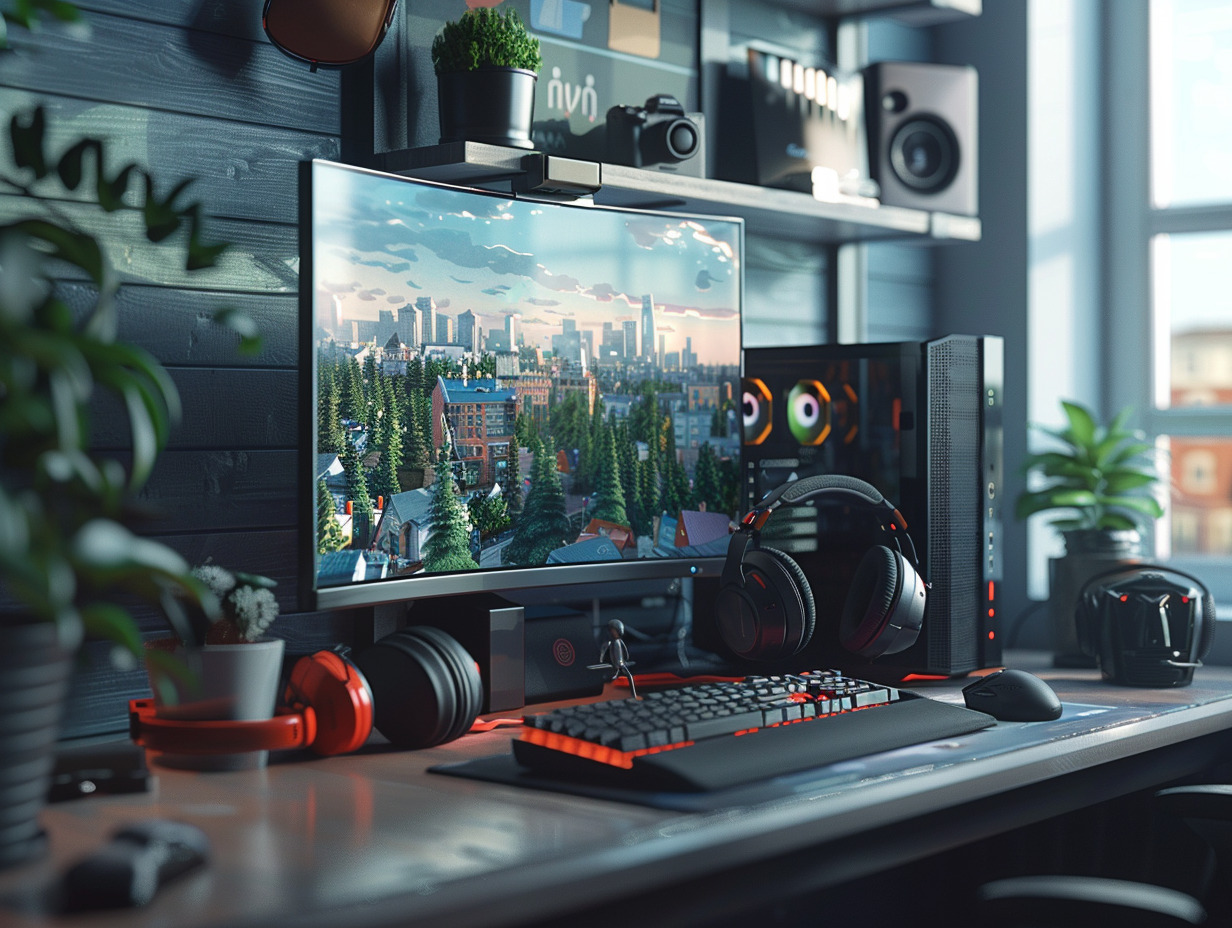
Om een optimaal speelniveau in Valorant te bereiken, configureer je je grafische en audio-instellingen. Deze aanpassingen verbeteren niet alleen de algehele prestaties, maar maken de spelervaring ook meeslepender.
Grafische instellingen
Voor een soepele gameplay, volg de aanbevelingen van experts en pas je configuratie aan op basis van je hardware. Hier zijn enkele belangrijke configuraties :
- Minimale CPU : Intel i3-370M
- Aangeraden CPU : Intel i3-4150
- Minimale GPU : Intel HD 3000
- Aangeraden GPU : NVIDIA GeForce GT 730
Om de prestaties te optimaliseren, pas je de volgende instellingen aan :
- Textuurkwaliteit : laag
- Detailkwaliteit : laag
- V-Sync : uitgeschakeld
- Anti-aliasing : MSAA 2x of uitgeschakeld
Toegang tot het NVIDIA-configuratiescherm voor fijnere instellingen. Activeer de maximale prestatiemodus om een ononderbroken soepelheid te garanderen.
Audio-instellingen
Audio speelt een fundamentele rol in Valorant, waar het horen van voetstappen en vijandelijke acties het verschil kan maken. Configureer je audio-instellingen voor een totale onderdompeling :
- Algemeen volume : 80%
- Effectvolume : 100%
- Muziekvolume : 30%
- Stemvolume : 50%
Gebruik een goede kwaliteit headset om elk geluidsdetail op te vangen. Pas de instellingen aan in het audio-menu van het spel om je ervaring aan te passen aan je auditieve voorkeuren.
Deze grafische en audio-instellingen stellen je in staat om je prestaties te optimaliseren en ten volle te genieten van elke ronde in Valorant.