Für Valorant-Enthusiasten besteht die Suche nach ultimativer Leistung oft darin, die Spielparameter zu optimieren. Das richtige Gleichgewicht zwischen visueller Flüssigkeit und Reaktionsfähigkeit kann den entscheidenden Unterschied in intensiven Gefechten ausmachen. Erfahrene Spieler wissen, dass jede Millisekunde zählt.
Die Anpassung der Grafikeinstellungen, die Einstellung der Mausempfindlichkeit und die ergonomische Konfiguration der Tasten sind wesentliche Schritte. Diese Anpassungen verbessern nicht nur die Präzision, sondern reduzieren auch die Ermüdung während langer Spielsitzungen. Für diejenigen, die ihr Potenzial maximieren möchten, ist es wichtig, diese Tipps zu erkunden.
Die besten Maus- und Fadenkreuz-Einstellungen
Um in Valorant zu glänzen, sind die Einstellungen der Maus und des Fadenkreuzes entscheidend. Viele Profis wie ScreaM, cNed und Xeppaa haben ihre Konfigurationen geteilt, um jeden Schuss zu optimieren.
Sensi Valorant ist ein Schlüsselbegriff, um die Empfindlichkeit Ihrer Maus anzupassen. Hier sind einige konkrete Beispiele:
- ScreaM: DPI 400, Empfindlichkeit 0.74, Fadenkreuzfarbe Cyan, Dicke 3, Opazität 1, ohne innere oder äußere Linien
- cNed: DPI 800, Empfindlichkeit 0.32, Fadenkreuzfarbe Weiß, mit inneren Linien (Länge 5, Dicke 2, Opazität 1), ohne äußere Linien
- Xeppaa: DPI 800, Empfindlichkeit 0.35, Fadenkreuzfarbe Weiß, mit inneren Linien (Länge 4, Dicke 2, Opazität 1), ohne äußere Linien
Ihre Empfindlichkeit und DPI konfigurieren
Die Empfindlichkeit der Maus und der DPI bestimmen die Geschwindigkeit und Präzision Ihrer Bewegungen. Passen Sie diese Parameter an Ihren Spielstil an:
| Spieler | DPI | Empfindlichkeit |
|---|---|---|
| ScreaM | 400 | 0.74 |
| cNed | 800 | 0.32 |
| Xeppaa | 800 | 0.35 |
| keloqz | 400 | 0.44 |
| Mimi | 400 | 0.36 |
Das Fadenkreuz anpassen
Das Fadenkreuz ist Ihr visuelles Zielhilfsmittel. Wählen Sie eine kontrastreiche Farbe und passen Sie die Größe und Opazität für bessere Sichtbarkeit an.
Beispielkonfigurationen:
- Mimi: Cyan, mit inneren Linien (Länge 4, Dicke 2, Opazität 1) und äußeren Linien
Diese Anpassungen ermöglichen eine optimale Anpassung an Ihren Spielstil, egal ob Sie ein präziser Schütze oder ein schneller Spieler sind.
Grafik- und Audioeinstellungen optimieren
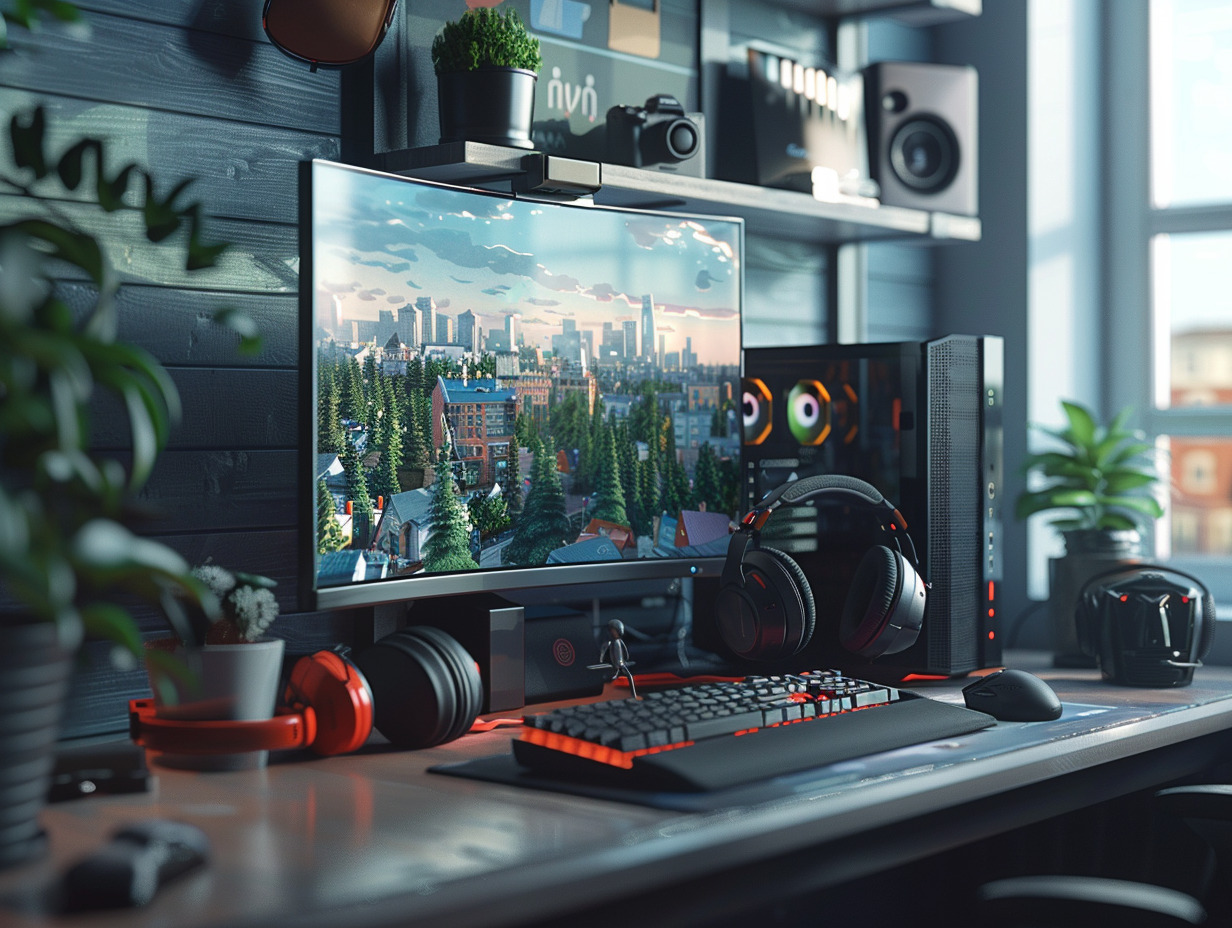
Um ein optimales Spielniveau in Valorant zu erreichen, konfigurieren Sie Ihre Grafik- und Audioeinstellungen. Diese Anpassungen verbessern nicht nur die Gesamtleistung, sondern machen das Spielerlebnis auch immersiver.
Grafikeinstellungen
Für ein flüssiges Gameplay folgen Sie den Empfehlungen der Experten und passen Sie Ihre Konfiguration an Ihre Hardware an. Hier sind einige wichtige Konfigurationen:
- Minimaler CPU: Intel i3-370M
- Empfohlene CPU: Intel i3-4150
- Minimaler GPU: Intel HD 3000
- Empfohlene GPU: NVIDIA GeForce GT 730
Um die Leistung zu optimieren, passen Sie die folgenden Einstellungen an:
- Texturqualität: niedrig
- Detailqualität: niedrig
- V-Sync: deaktiviert
- Anti-Aliasing: MSAA 2x oder deaktiviert
Greifen Sie auf das NVIDIA-Systemsteuerungspanel zu, um feinere Einstellungen vorzunehmen. Aktivieren Sie den Modus für maximale Leistung, um eine reibungslose Flüssigkeit zu gewährleisten.
Audioeinstellungen
Audio spielt eine grundlegende Rolle in Valorant, wo das Hören von Schritten und feindlichen Aktionen den Unterschied ausmachen kann. Konfigurieren Sie Ihre Audioeinstellungen für ein vollständiges Eintauchen:
- Allgemeine Lautstärke: 80%
- Effektlautstärke: 100%
- Musiklautstärke: 30%
- Sprachlautstärke: 50%
Verwenden Sie ein hochwertiges Headset, um jedes Detail des Sounds zu erfassen. Passen Sie die Einstellungen im Audio-Menü des Spiels an, um Ihr Erlebnis nach Ihren akustischen Vorlieben zu personalisieren.
Diese Grafik- und Audioeinstellungen ermöglichen es Ihnen, Ihre Leistung zu optimieren und jede Runde von Valorant in vollen Zügen zu genießen.