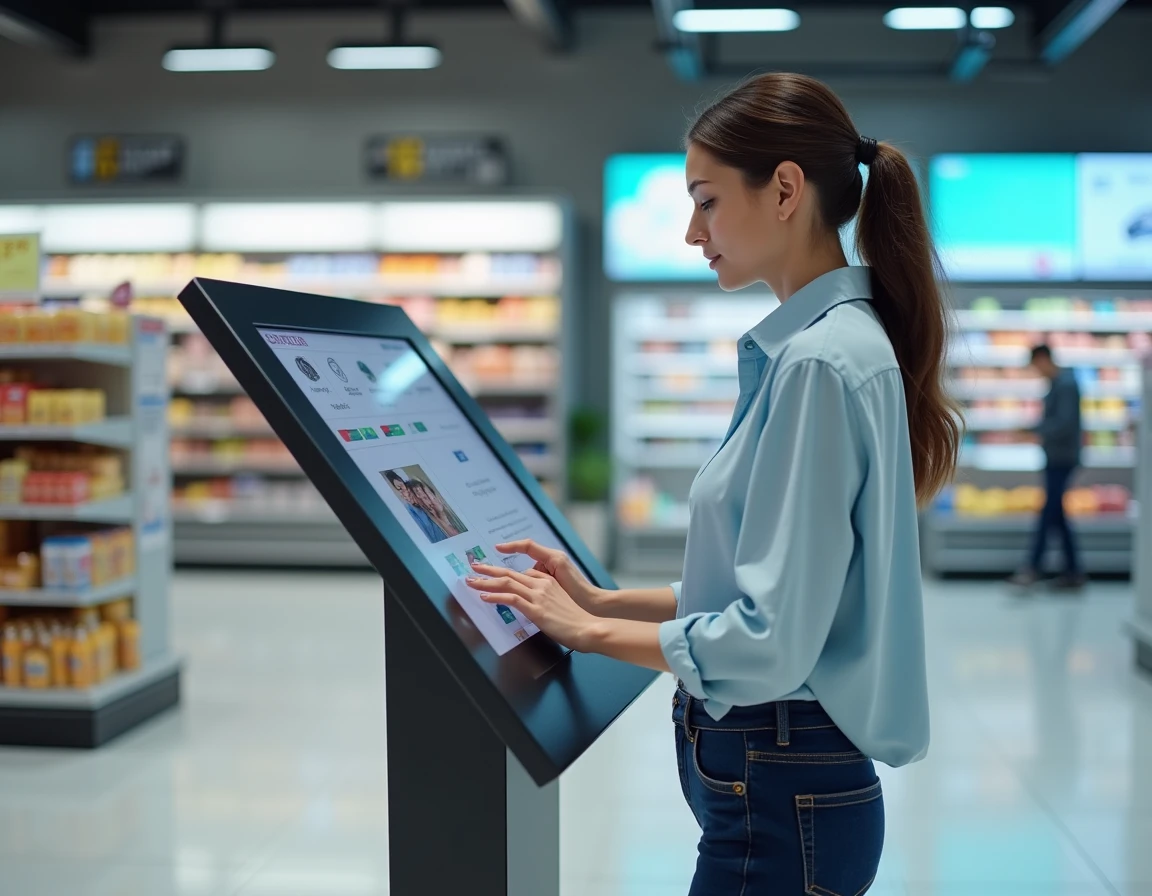
Les bornes d’impression installées dans certains hypermarchés Carrefour permettent d’obtenir un document papier en quelques minutes, sans rendez-vous ni matériel personnel. Le principe repose sur un poste en libre-service équipé d’un écran tactile, d’un lecteur de supports amovibles et, selon les magasins, d’une connexion aux services cloud.
Fonctionnement d’une borne d’impression en magasin Carrefour
Une borne d’impression en libre-service est un terminal autonome relié à une imprimante laser ou jet d’encre. L’utilisateur y transfère son fichier, choisit ses paramètres (format, couleur, nombre de copies) et lance le tirage directement depuis l’écran.
Le point à retenir avant de se déplacer : chaque magasin Carrefour décide localement de son offre d’impression. Les horaires, les formats disponibles, les options couleur ou noir et blanc, et même la présence de la borne varient d’un point de vente à l’autre. Un appel au service client du magasin concerné évite un déplacement inutile.
Pour approfondir les étapes et découvrir des astuces concrètes, l’impression de documents en libre service chez Carrefour fait l’objet d’un guide dédié qui détaille chaque manipulation.
Supports de fichiers acceptés par les bornes libre-service
La question du transfert de fichier est souvent celle qui bloque. Trois méthodes couvrent la majorité des cas.
- Clé USB ou carte mémoire : le moyen le plus fiable. La borne lit les formats courants (PDF, JPEG, PNG). Il suffit d’insérer le support dans le port prévu et de sélectionner le fichier à l’écran.
- Connexion cloud (Google Drive, Dropbox) : les bornes récentes intègrent un accès direct aux espaces de stockage en ligne. L’utilisateur se connecte à son compte depuis l’écran tactile, sans avoir besoin de clé USB ni d’envoi par e-mail.
- Envoi par e-mail : certaines bornes disposent d’une adresse dédiée. Le document envoyé en pièce jointe apparaît dans la file d’impression du terminal après quelques instants.
Le format PDF reste le plus sûr pour conserver la mise en page. Un fichier Word ou un tableur risque de perdre ses polices ou sa disposition lors du rendu final.
Réglages à vérifier avant de lancer une impression
Appuyer sur « Imprimer » sans vérifier les paramètres génère souvent des pages mal cadrées ou un coût plus élevé que prévu. Quelques réglages méritent une attention particulière.
Format de page et orientation
La majorité des bornes proposent le format A4 en portrait. Si le document est en paysage (un tableau large, un planning), il faut le préciser manuellement. Certains magasins proposent aussi le format A3, mais cette option n’est pas systématique.
Couleur ou noir et blanc
L’impression noir et blanc coûte sensiblement moins cher que la couleur. Pour un CV, un formulaire administratif ou un contrat, le noir et blanc suffit. Réserver la couleur aux photos ou aux documents où le visuel compte réellement permet de limiter la facture.
Recto-verso et nombre de copies
Le recto-verso réduit le nombre de feuilles et le coût total. La fonction est disponible sur la plupart des bornes récentes. Vérifier le rendu sur l’aperçu avant validation évite de gaspiller du papier sur une mauvaise configuration.

Numérisation et copie rapide : les fonctions complémentaires
Les bornes Carrefour ne se limitent pas toujours à l’impression. Plusieurs terminaux intègrent un scanner à plat qui permet de numériser un document papier vers une clé USB ou un espace cloud.
Cette fonction est utile pour dématérialiser un justificatif, un courrier reçu ou un document signé. Le fichier obtenu est généralement au format PDF, directement exploitable par e-mail ou pour un téléversement administratif.
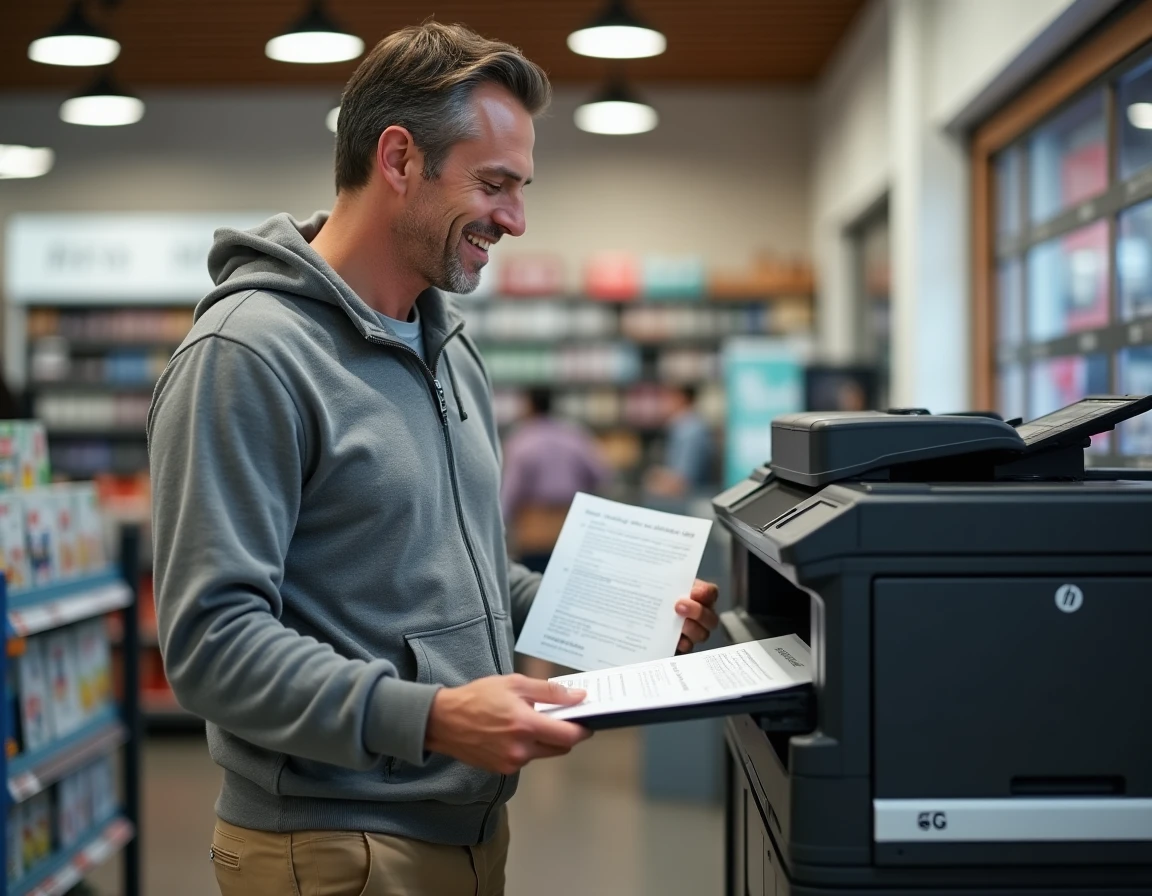
La copie rapide fonctionne sur le même principe qu’un photocopieur classique : on pose l’original sur la vitre, on sélectionne le nombre d’exemplaires, et la borne reproduit le document. Pour une copie fidèle, vérifier que le format de sortie correspond à celui de l’original (A4 vers A4, pas de réduction automatique).
Préparer son fichier avant de se rendre en magasin
Un fichier mal préparé à la maison se traduit par du temps perdu devant la borne. Quelques précautions prises en amont changent l’expérience.
- Convertir le document en PDF depuis n’importe quel logiciel de traitement de texte (la fonction « Exporter en PDF » existe sur Word, LibreOffice, Google Docs).
- Vérifier les marges : les imprimantes ne couvrent pas le bord extrême de la feuille. Laisser au moins quelques millimètres de marge sur chaque côté.
- Nommer le fichier clairement. Sur une borne partagée, retrouver « scan_final_v3_bis.pdf » parmi d’autres fichiers complique la sélection.
- Stocker le fichier sur une clé USB ET dans un espace cloud, en solution de secours si l’un des deux moyens de transfert ne fonctionne pas sur la borne du magasin.
Un document prêt à imprimer, correctement mis en page et enregistré au bon format, passe en quelques secondes du support numérique au papier. La préparation du fichier compte autant que la manipulation de la borne.
Dernier point à garder en tête : les bornes en libre-service ont parfois une file d’attente aux heures de forte affluence, notamment le samedi matin. Privilégier les créneaux en semaine ou en début d’après-midi permet d’accéder au poste sans attendre.