Le stazioni di stampa installate in alcuni ipermercati Carrefour consentono di ottenere un documento cartaceo in pochi minuti, senza appuntamento né materiale personale. Il principio si basa su una postazione self-service dotata di uno schermo touch, di un lettore di supporti rimovibili e, a seconda dei negozi, di una connessione ai servizi cloud.
Funzionamento di una stazione di stampa nel negozio Carrefour
Una stazione di stampa self-service è un terminale autonomo collegato a una stampante laser o a getto d’inchiostro. L’utente trasferisce il proprio file, sceglie le impostazioni (formato, colore, numero di copie) e avvia la stampa direttamente dallo schermo.
Il punto da tenere a mente prima di recarsi in negozio: ogni negozio Carrefour decide localmente la propria offerta di stampa. Gli orari, i formati disponibili, le opzioni a colori o in bianco e nero e persino la presenza della stazione variano da un punto vendita all’altro. Una chiamata al servizio clienti del negozio interessato evita un viaggio inutile.
Per approfondire le fasi e scoprire suggerimenti pratici, l’stampa di documenti in self-service presso Carrefour è oggetto di una guida dedicata che dettaglia ogni operazione.
Supporti di file accettati dalle stazioni self-service
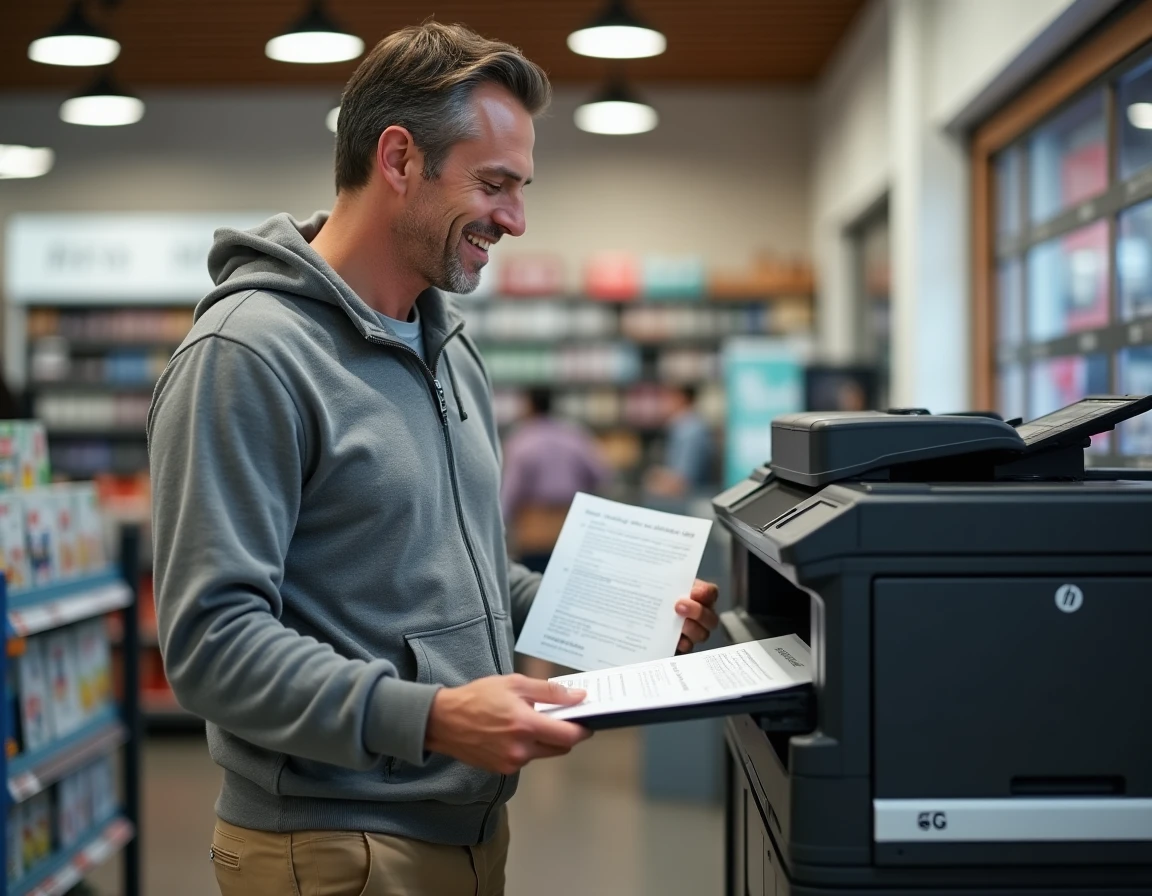
La questione del trasferimento del file è spesso quella che crea problemi. Tre metodi coprono la maggior parte dei casi.
- Chiavetta USB o scheda di memoria: il metodo più affidabile. La stazione legge i formati comuni (PDF, JPEG, PNG). Basta inserire il supporto nella porta prevista e selezionare il file sullo schermo.
- Connessione cloud (Google Drive, Dropbox): le stazioni recenti integrano un accesso diretto agli spazi di archiviazione online. L’utente si collega al proprio account dallo schermo touch, senza bisogno di chiavetta USB né di invio tramite e-mail.
- Invio tramite e-mail: alcune stazioni dispongono di un indirizzo dedicato. Il documento inviato come allegato appare nella coda di stampa del terminale dopo pochi istanti.
Il formato PDF rimane il più sicuro per mantenere il layout. Un file Word o un foglio di calcolo rischia di perdere i propri caratteri o la propria disposizione al momento della stampa finale.
Impostazioni da controllare prima di avviare una stampa
Premere “Stampa” senza controllare le impostazioni genera spesso pagine mal allineate o un costo superiore a quello previsto. Alcune impostazioni meritano particolare attenzione.
Formato pagina e orientamento
La maggior parte delle stazioni offre il formato A4 in verticale. Se il documento è in orizzontale (una tabella larga, un piano), è necessario specificarlo manualmente. Alcuni negozi offrono anche il formato A3, ma questa opzione non è sistematica.
Colore o bianco e nero
La stampa in bianco e nero costa sensibilmente meno rispetto a quella a colori. Per un CV, un modulo amministrativo o un contratto, il bianco e nero è sufficiente. Riservare il colore per le foto o i documenti in cui l’aspetto visivo conta realmente consente di limitare la spesa.
Frontalmente e numero di copie
La stampa fronte-retro riduce il numero di fogli e il costo totale. La funzione è disponibile sulla maggior parte delle stazioni recenti. Controllare il risultato nell’anteprima prima della convalida evita di sprecare carta a causa di una configurazione errata.

Scannerizzazione e copia rapida: le funzioni complementari
Le stazioni Carrefour non si limitano sempre alla stampa. Diversi terminali integrano uno scanner piano che consente di digitalizzare un documento cartaceo su una chiavetta USB o su uno spazio cloud.
Questa funzione è utile per dematerializzare un giustificativo, una corrispondenza ricevuta o un documento firmato. Il file ottenuto è generalmente in formato PDF, direttamente utilizzabile per e-mail o per un caricamento amministrativo.
La copia rapida funziona sullo stesso principio di una fotocopiatrice classica: si pone l’originale sul vetro, si seleziona il numero di copie e la stazione riproduce il documento. Per una copia fedele, verificare che il formato di uscita corrisponda a quello dell’originale (A4 verso A4, senza riduzione automatica).
Preparare il proprio file prima di recarsi in negozio
Un file mal preparato a casa si traduce in tempo perso davanti alla stazione. Alcune precauzioni prese in anticipo cambiano l’esperienza.
- Convertire il documento in PDF da qualsiasi software di elaborazione testi (la funzione “Esporta in PDF” è disponibile su Word, LibreOffice, Google Docs).
- Controllare i margini: le stampanti non coprono il bordo estremo del foglio. Lasciare almeno qualche millimetro di margine su ogni lato.
- Denominare il file in modo chiaro. Su una stazione condivisa, ritrovare “scan_final_v3_bis.pdf” tra altri file complica la selezione.
- Memorizzare il file su una chiavetta USB E in uno spazio cloud, come soluzione di emergenza se uno dei due metodi di trasferimento non funziona sulla stazione del negozio.
Un documento pronto per la stampa, correttamente formattato e salvato nel giusto formato, passa in pochi secondi dal supporto digitale alla carta. La preparazione del file è importante quanto la manipolazione della stazione.
Ultimo punto da tenere a mente: le stazioni self-service hanno a volte una coda durante le ore di punta, in particolare il sabato mattina. Privilegiare gli orari in settimana o all’inizio del pomeriggio consente di accedere al terminale senza attendere.