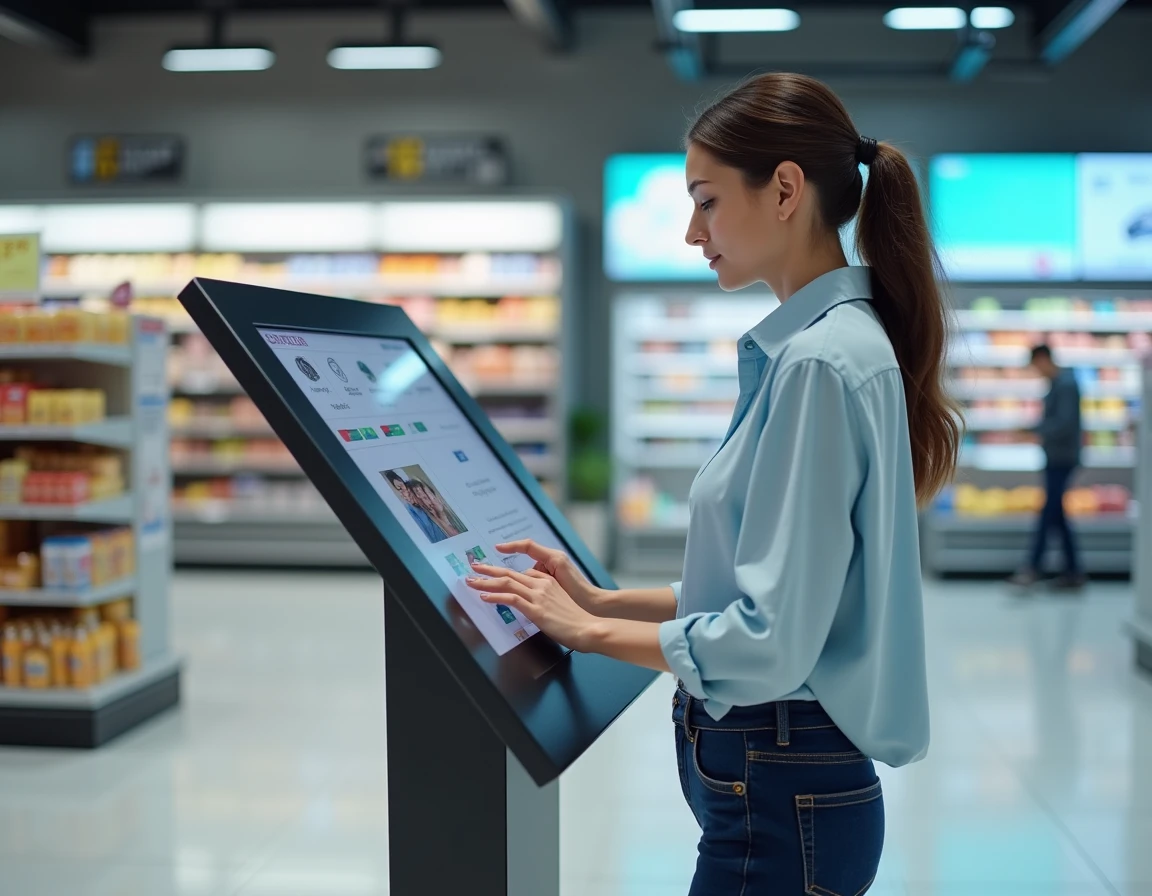
De afdrukstations die in bepaalde Carrefour-hypermarkten zijn geïnstalleerd, maken het mogelijk om binnen enkele minuten een papieren document te verkrijgen, zonder afspraak of persoonlijk materiaal. Het principe is gebaseerd op een zelfbedieningsstation dat is uitgerust met een touchscreen, een lezer voor verwisselbare media en, afhankelijk van de winkels, een verbinding met cloudservices.
Werking van een afdrukstation in Carrefour-winkels
Een zelfbedieningsafdrukstation is een autonoom terminal dat is verbonden met een laser- of inkjetprinter. De gebruiker kan zijn bestand overdragen, zijn instellingen kiezen (formaat, kleur, aantal kopieën) en de afdruk direct vanaf het scherm starten.
Het belangrijkste om te onthouden voordat je je verplaatst: elke Carrefour-winkel beslist lokaal over zijn afdrukaanbod. De openingstijden, beschikbare formaten, kleur- of zwart-witopties, en zelfs de aanwezigheid van het station variëren van de ene winkel naar de andere. Een telefoontje naar de klantenservice van de betreffende winkel voorkomt een onnodige verplaatsing.
Om de stappen verder te verkennen en praktische tips te ontdekken, is de zelfbediening voor het afdrukken van documenten bij Carrefour onderwerp van een speciale gids die elke handeling in detail beschrijft.
Geaccepteerde bestandsdragers door zelfbedieningsstations
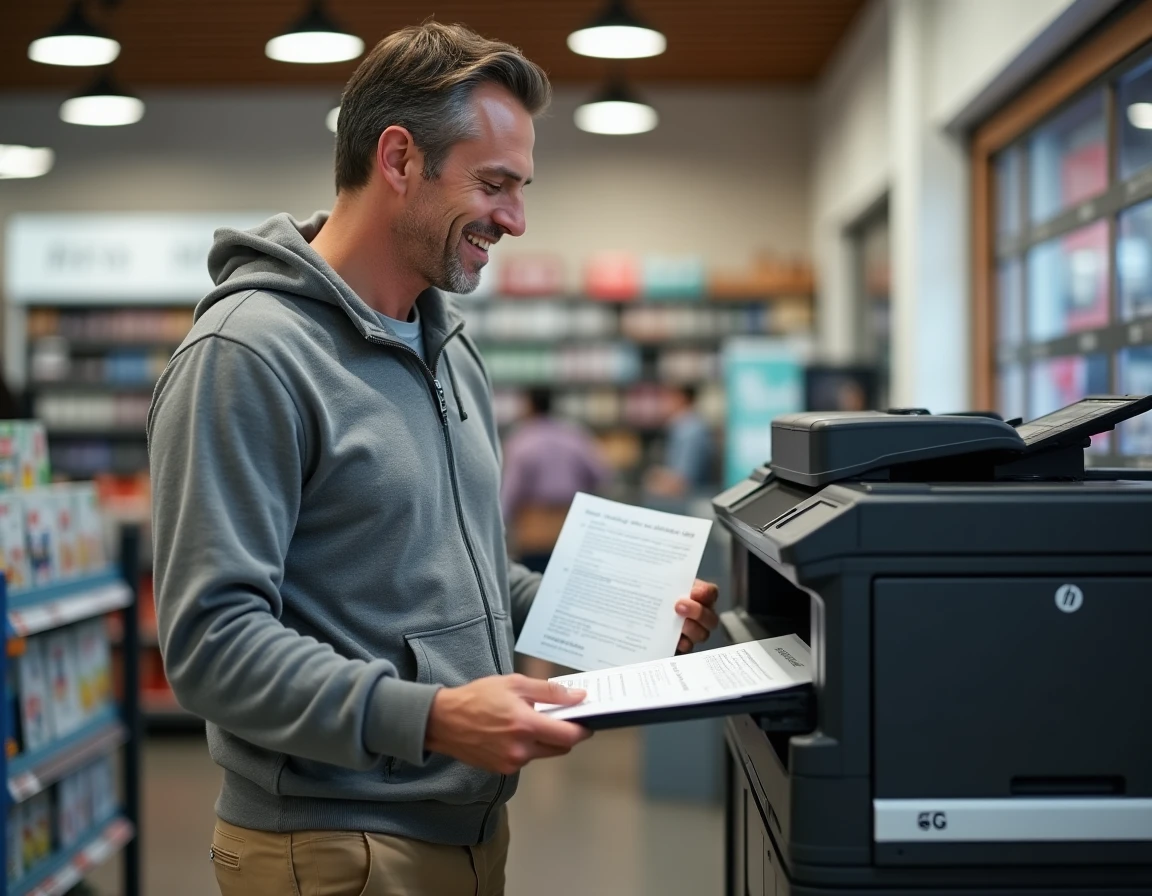
De vraag naar het overdragen van bestanden is vaak wat mensen tegenhoudt. Drie methoden dekken de meeste gevallen.
- USB-stick of geheugenkaart: de meest betrouwbare manier. Het station leest de gangbare formaten (PDF, JPEG, PNG). Het is voldoende om het medium in de daarvoor bestemde poort te steken en het bestand op het scherm te selecteren.
- Cloudverbinding (Google Drive, Dropbox): recente stations hebben directe toegang tot online opslagruimtes. De gebruiker logt in op zijn account vanaf het touchscreen, zonder dat een USB-stick of e-mailverzending nodig is.
- Verzending per e-mail: sommige stations hebben een speciaal adres. Het document dat als bijlage is verzonden, verschijnt na enkele momenten in de afdrukwachtrij van het terminal.
Het PDF-formaat blijft de veiligste optie om de opmaak te behouden. Een Word-bestand of een spreadsheet kan zijn lettertypen of lay-out verliezen bij de uiteindelijke weergave.
Instellingen om te controleren voordat je een afdruk start
Drukken op “Afdrukken” zonder de instellingen te controleren, leidt vaak tot slecht uitgelijnde pagina’s of een hogere kosten dan verwacht. Enkele instellingen verdienen bijzondere aandacht.
Paginagrootte en oriëntatie
De meeste stations bieden het A4-formaat in staande positie aan. Als het document liggend is (een brede tabel, een planning), moet dit handmatig worden aangegeven. Sommige winkels bieden ook het A3-formaat aan, maar deze optie is niet altijd beschikbaar.
Kleur of zwart-wit
Zwart-wit afdrukken is aanzienlijk goedkoper dan kleur. Voor een cv, een administratief formulier of een contract is zwart-wit voldoende. Het reserveren van kleur voor foto’s of documenten waar de visuele presentatie echt telt, helpt om de rekening te beperken.
Dubbelzijdig en aantal kopieën
Dubbelzijdig afdrukken vermindert het aantal vellen en de totale kosten. Deze functie is beschikbaar op de meeste recente stations. Het controleren van de weergave in de voorbeeldweergave voordat je bevestigt, voorkomt verspilling van papier door een verkeerde configuratie.
Scannen en snel kopiëren: de aanvullende functies
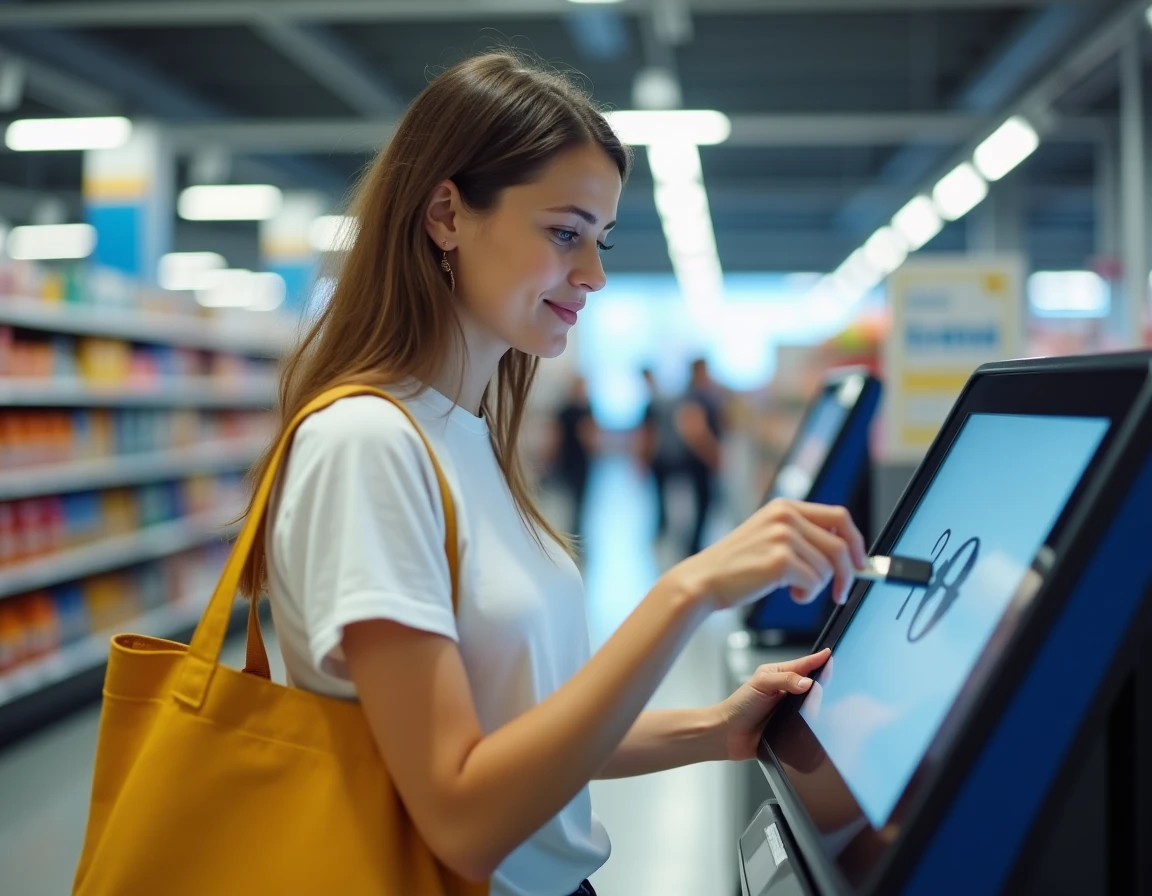
De Carrefour-stations beperken zich niet altijd tot afdrukken. Verschillende terminals hebben een flatbed scanner die het mogelijk maakt om een papieren document naar een USB-stick of cloudruimte te scannen.
Deze functie is nuttig om een bewijsstuk, ontvangen post of een ondertekend document te digitaliseren. Het verkregen bestand is doorgaans in PDF-formaat, direct bruikbaar voor e-mail of voor administratieve uploads.
De snelle kopieerfunctie werkt op dezelfde manier als een klassieke fotokopieermachine: je plaatst het origineel op de glasplaat, selecteert het aantal exemplaren en het station reproduceert het document. Voor een nauwkeurige kopie, controleer of het uitvoerformaat overeenkomt met dat van het origineel (A4 naar A4, geen automatische verkleining).
Bereid je bestand voor voordat je naar de winkel gaat
Een slecht voorbereid bestand thuis resulteert in verloren tijd voor het station. Enkele voorzorgsmaatregelen vooraf verbeteren de ervaring.
- Converteer het document naar PDF vanuit elke tekstverwerkingssoftware (de functie “Exporteren naar PDF” is beschikbaar in Word, LibreOffice, Google Docs).
- Controleer de marges: printers dekken de uiterste rand van het vel niet. Laat aan elke kant minstens een paar millimeter marge.
- Geef het bestand een duidelijke naam. Op een gedeeld station is het moeilijk om “scan_final_v3_bis.pdf” tussen andere bestanden te vinden.
- Bewaar het bestand op een USB-stick EN in een cloudruimte, als back-up voor het geval een van de twee overdrachtmethoden niet werkt op het station van de winkel.
Een document dat klaar is om af te drukken, correct opgemaakt en in het juiste formaat opgeslagen, gaat in enkele seconden van digitaal naar papier. De voorbereiding van het bestand is net zo belangrijk als het gebruik van het station.
Laatste punt om in gedachten te houden: de zelfbedieningsstations hebben soms een wachtrij tijdens drukke uren, vooral op zaterdagochtend. Het kiezen van tijdstippen doordeweeks of in de vroege namiddag maakt het mogelijk om zonder wachten toegang te krijgen tot het station.