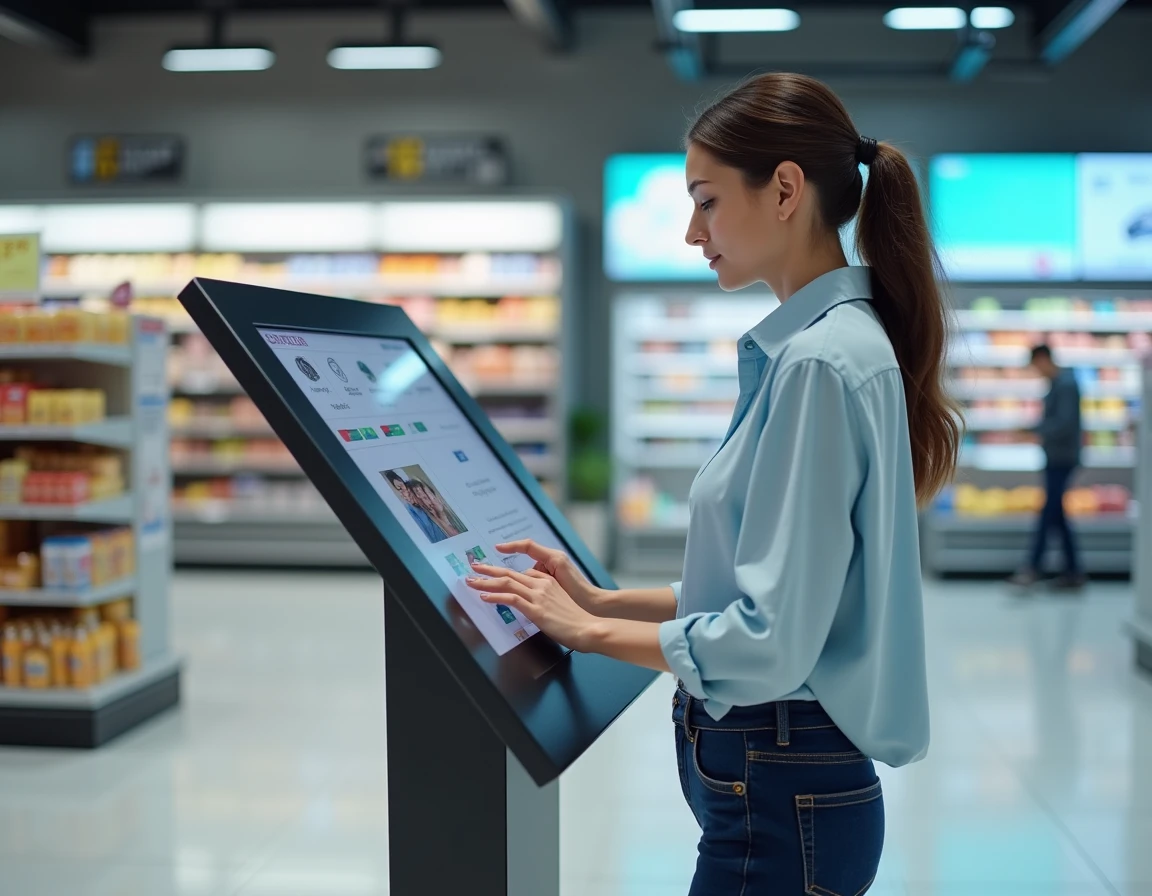
As estações de impressão instaladas em alguns hipermercados Carrefour permitem obter um documento impresso em poucos minutos, sem necessidade de agendamento ou material pessoal. O princípio baseia-se em um terminal de autoatendimento equipado com uma tela sensível ao toque, um leitor de mídias removíveis e, dependendo das lojas, uma conexão com serviços em nuvem.
Funcionamento de uma estação de impressão na loja Carrefour
Uma estação de impressão de autoatendimento é um terminal autônomo conectado a uma impressora a laser ou jato de tinta. O usuário transfere seu arquivo, escolhe suas configurações (formato, cor, número de cópias) e inicia a impressão diretamente da tela.
O ponto a ser lembrado antes de se deslocar: cada loja Carrefour decide localmente sua oferta de impressão. Os horários, os formatos disponíveis, as opções de cor ou preto e branco, e até mesmo a presença da estação variam de um ponto de venda para outro. Um telefonema para o serviço de atendimento ao cliente da loja em questão evita um deslocamento desnecessário.
Para aprofundar as etapas e descobrir dicas concretas, a impressão de documentos em autoatendimento no Carrefour é objeto de um guia dedicado que detalha cada manipulação.
Formatos de arquivos aceitos pelas estações de autoatendimento
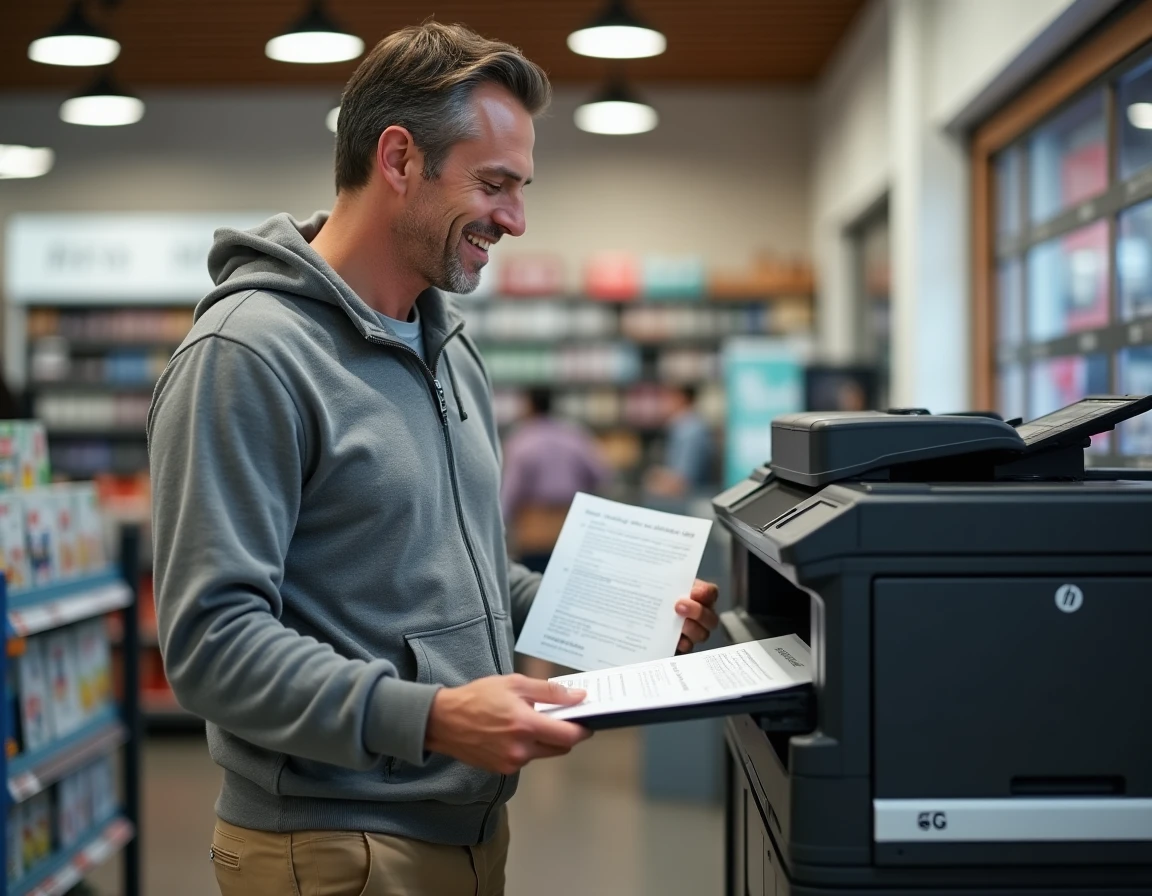
A questão da transferência de arquivos é frequentemente a que causa bloqueios. Três métodos cobrem a maioria dos casos.
- Pen drive ou cartão de memória: o meio mais confiável. A estação lê os formatos comuns (PDF, JPEG, PNG). Basta inserir o suporte na porta apropriada e selecionar o arquivo na tela.
- Conexão em nuvem (Google Drive, Dropbox): as estações mais recentes integram um acesso direto aos espaços de armazenamento online. O usuário se conecta à sua conta a partir da tela sensível ao toque, sem precisar de pen drive ou envio por e-mail.
- Envio por e-mail: algumas estações possuem um endereço dedicado. O documento enviado como anexo aparece na fila de impressão do terminal após alguns instantes.
O formato PDF continua sendo o mais seguro para manter a formatação. Um arquivo Word ou uma planilha pode perder suas fontes ou disposição na impressão final.
Ajustes a verificar antes de iniciar uma impressão
Clicar em “Imprimir” sem verificar as configurações muitas vezes resulta em páginas mal ajustadas ou um custo mais alto do que o esperado. Alguns ajustes merecem atenção especial.
Formato da página e orientação
A maioria das estações oferece o formato A4 em retrato. Se o documento estiver em paisagem (uma tabela larga, um cronograma), é necessário especificar manualmente. Algumas lojas também oferecem o formato A3, mas essa opção não é sistemática.
Cor ou preto e branco
A impressão em preto e branco custa significativamente menos do que a colorida. Para um currículo, um formulário administrativo ou um contrato, o preto e branco é suficiente. Reservar a cor para fotos ou documentos onde a aparência realmente importa ajuda a limitar a fatura.
Frente e verso e número de cópias
A impressão frente e verso reduz o número de folhas e o custo total. A função está disponível na maioria das estações mais recentes. Verificar a impressão na pré-visualização antes da validação evita desperdício de papel devido a uma configuração inadequada.

Digitalização e cópia rápida: funções complementares
As estações Carrefour não se limitam apenas à impressão. Vários terminais integram um scanner plano que permite digitalizar um documento em papel para um pen drive ou um espaço em nuvem.
Essa função é útil para desmaterializar um comprovante, uma correspondência recebida ou um documento assinado. O arquivo obtido é geralmente no formato PDF, diretamente utilizável por e-mail ou para um upload administrativo.
A cópia rápida funciona com o mesmo princípio de uma fotocopiadora clássica: coloca-se o original sobre o vidro, seleciona-se o número de cópias, e a estação reproduz o documento. Para uma cópia fiel, verifique se o formato de saída corresponde ao do original (A4 para A4, sem redução automática).
Preparar seu arquivo antes de ir à loja
Um arquivo mal preparado em casa resulta em tempo perdido na frente da estação. Algumas precauções tomadas antecipadamente mudam a experiência.
- Converter o documento em PDF a partir de qualquer software de processamento de texto (a função “Exportar como PDF” existe no Word, LibreOffice, Google Docs).
- Verificar as margens: as impressoras não cobrem a borda extrema da folha. Deixar pelo menos alguns milímetros de margem em cada lado.
- Nomear o arquivo de forma clara. Em uma estação compartilhada, encontrar “scan_final_v3_bis.pdf” entre outros arquivos dificulta a seleção.
- Armazenar o arquivo em um pen drive E em um espaço em nuvem, como solução de backup caso um dos dois meios de transferência não funcione na estação da loja.
Um documento pronto para impressão, corretamente formatado e salvo no formato adequado, passa em poucos segundos do suporte digital para o papel. A preparação do arquivo é tão importante quanto a manipulação da estação.
Último ponto a ter em mente: as estações de autoatendimento às vezes têm uma fila durante os horários de maior movimento, especialmente nas manhãs de sábado. Priorizar os horários durante a semana ou no início da tarde permite acessar o terminal sem esperar.