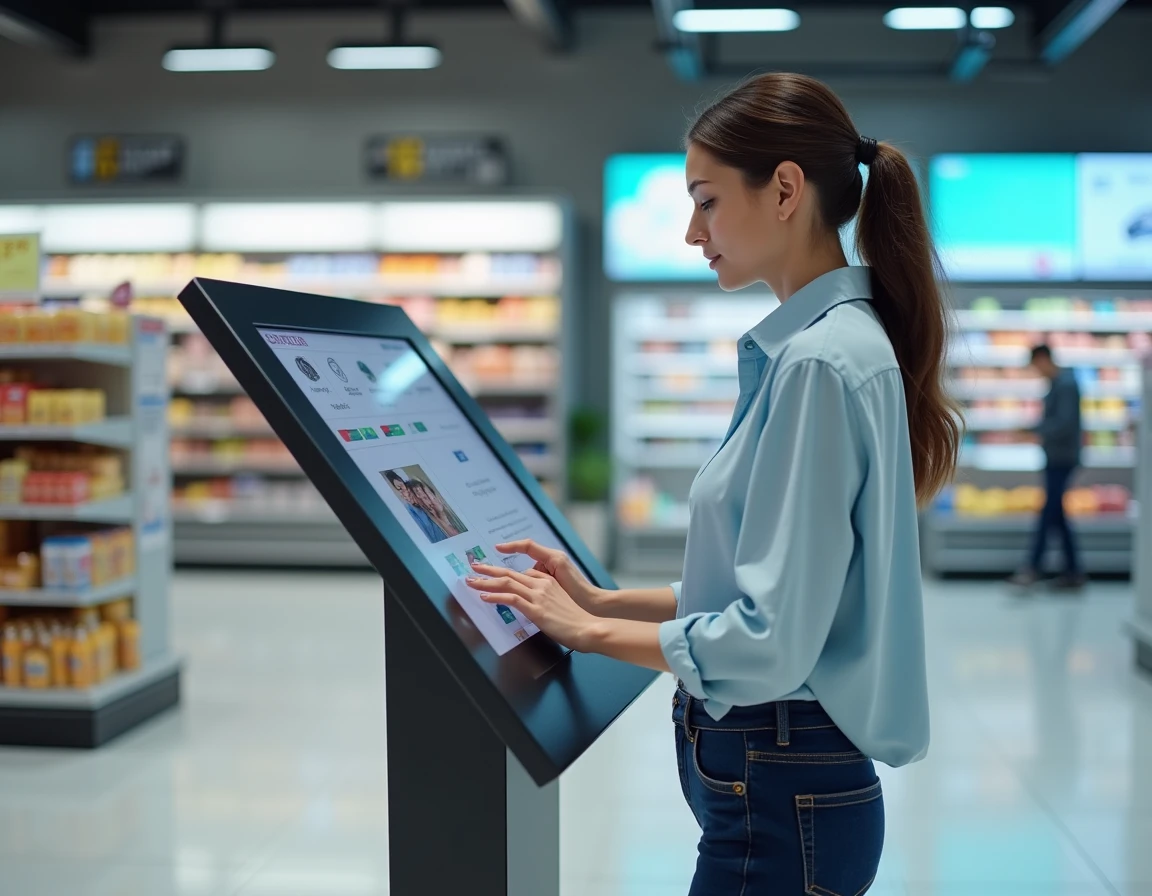
Los quioscos de impresión instalados en ciertos hipermercados Carrefour permiten obtener un documento en papel en pocos minutos, sin cita previa ni material personal. El principio se basa en un puesto de autoservicio equipado con una pantalla táctil, un lector de soportes extraíbles y, según las tiendas, una conexión a los servicios en la nube.
Funcionamiento de un quiosco de impresión en la tienda Carrefour
Un quiosco de impresión de autoservicio es un terminal autónomo conectado a una impresora láser o de inyección de tinta. El usuario transfiere su archivo, elige sus parámetros (formato, color, número de copias) y lanza la impresión directamente desde la pantalla.
El punto a recordar antes de desplazarse: cada tienda Carrefour decide localmente su oferta de impresión. Los horarios, los formatos disponibles, las opciones en color o blanco y negro, e incluso la presencia del quiosco varían de un punto de venta a otro. Una llamada al servicio al cliente de la tienda correspondiente evita un desplazamiento innecesario.
Para profundizar en los pasos y descubrir trucos concretos, la impresión de documentos en autoservicio en Carrefour es objeto de una guía dedicada que detalla cada manipulación.
Soportes de archivos aceptados por los quioscos de autoservicio
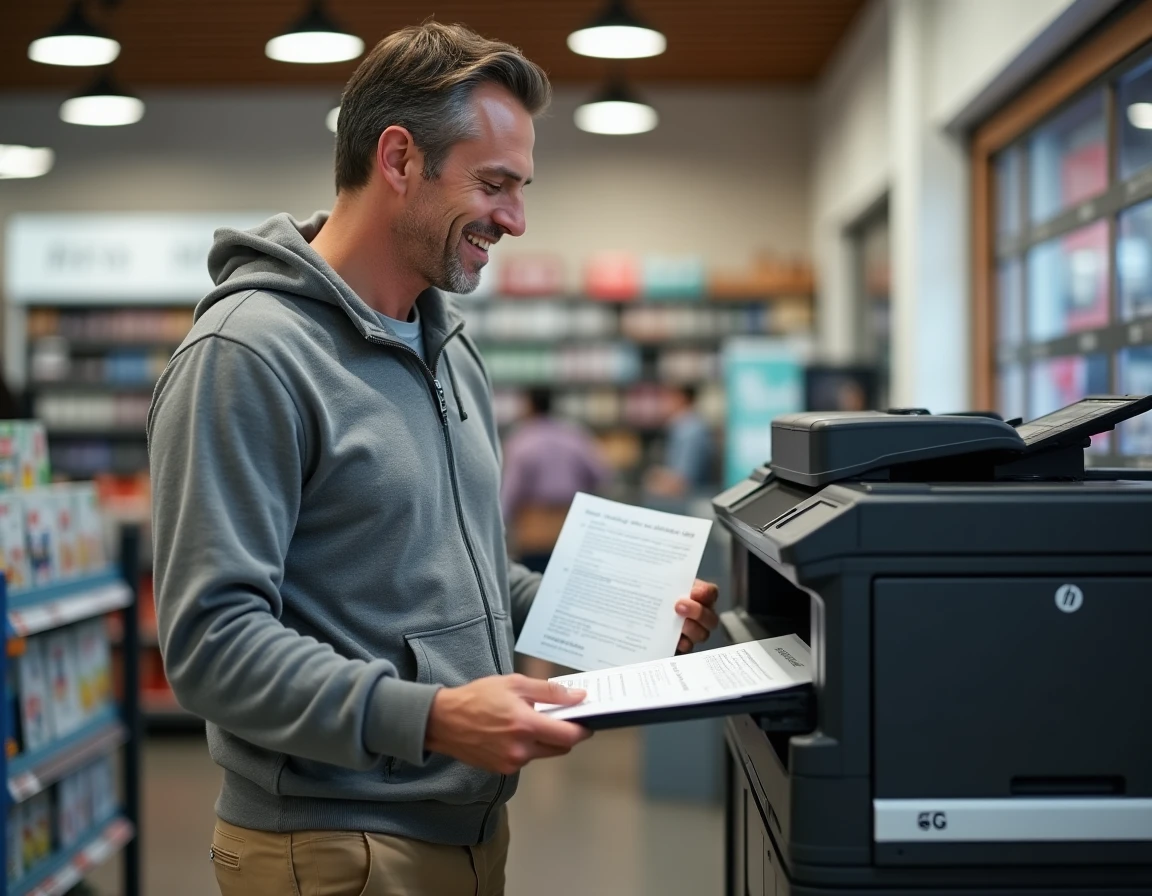
La cuestión de la transferencia de archivos es a menudo la que bloquea. Tres métodos cubren la mayoría de los casos.
- Unidad USB o tarjeta de memoria: el medio más fiable. El quiosco lee los formatos comunes (PDF, JPEG, PNG). Solo hay que insertar el soporte en el puerto previsto y seleccionar el archivo en la pantalla.
- Conexión en la nube (Google Drive, Dropbox): los quioscos recientes integran un acceso directo a los espacios de almacenamiento en línea. El usuario se conecta a su cuenta desde la pantalla táctil, sin necesidad de unidad USB ni envío por correo electrónico.
- Envío por correo electrónico: algunos quioscos disponen de una dirección dedicada. El documento enviado como archivo adjunto aparece en la cola de impresión del terminal después de unos momentos.
El formato PDF sigue siendo el más seguro para conservar el diseño. Un archivo de Word o una hoja de cálculo corre el riesgo de perder sus fuentes o su disposición durante la impresión final.
Ajustes a verificar antes de lanzar una impresión
Presionar “Imprimir” sin verificar los parámetros a menudo genera páginas mal encuadradas o un costo más alto de lo esperado. Algunos ajustes merecen una atención particular.
Formato de página y orientación
La mayoría de los quioscos ofrecen el formato A4 en vertical. Si el documento está en horizontal (una tabla ancha, un calendario), hay que especificarlo manualmente. Algunas tiendas también ofrecen el formato A3, pero esta opción no es sistemática.
Color o blanco y negro
La impresión en blanco y negro cuesta significativamente menos que en color. Para un currículum, un formulario administrativo o un contrato, el blanco y negro es suficiente. Reservar el color para fotos o documentos donde la imagen realmente importa permite limitar la factura.
Impresión a doble cara y número de copias
La impresión a doble cara reduce el número de hojas y el costo total. La función está disponible en la mayoría de los quioscos recientes. Verificar el resultado en la vista previa antes de la validación evita desperdiciar papel por una mala configuración.
Escaneo y copia rápida: funciones complementarias
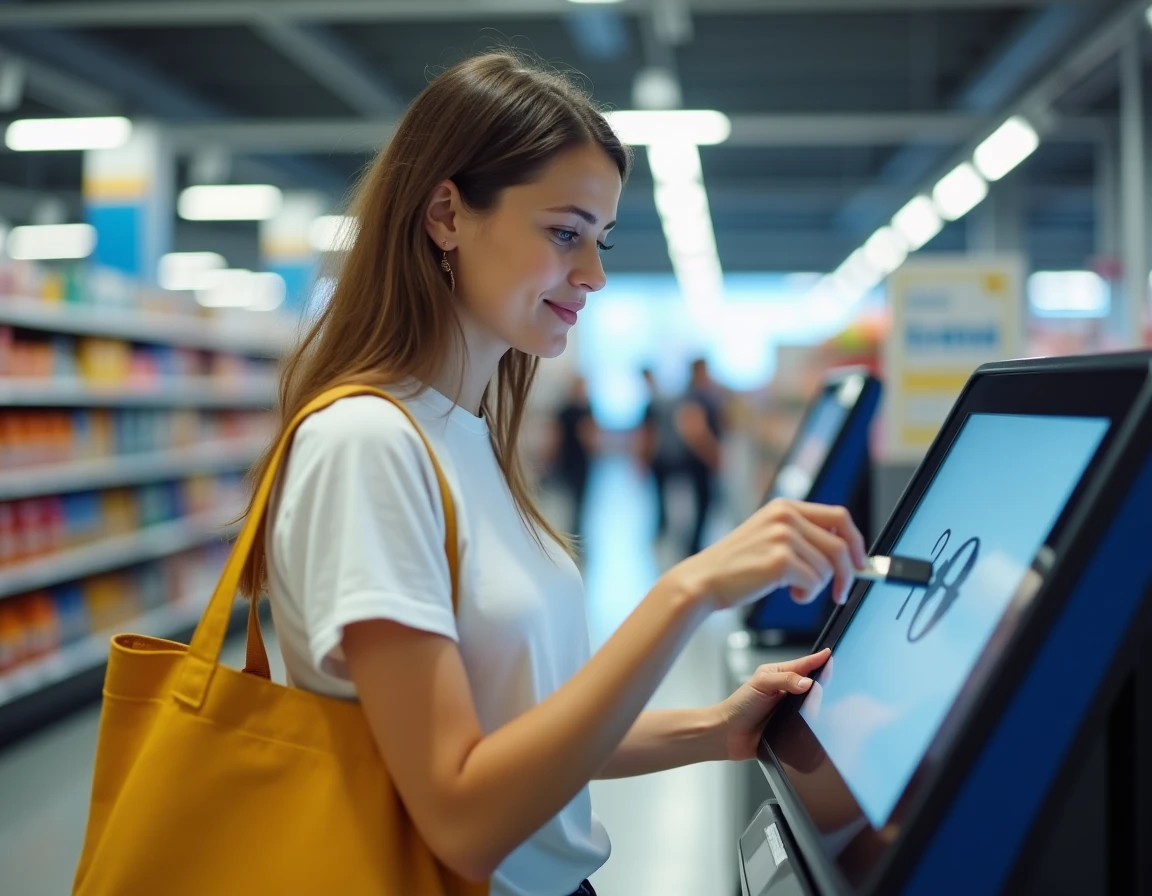
Los quioscos Carrefour no se limitan siempre a la impresión. Varios terminales integran un escáner plano que permite escanear un documento en papel hacia una unidad USB o un espacio en la nube.
Esta función es útil para desmaterializar un justificante, una carta recibida o un documento firmado. El archivo obtenido es generalmente en formato PDF, directamente utilizable por correo electrónico o para una carga administrativa.
La copia rápida funciona sobre el mismo principio que una fotocopiadora clásica: se coloca el original sobre el cristal, se selecciona el número de copias y el quiosco reproduce el documento. Para una copia fiel, verificar que el formato de salida corresponde al del original (A4 a A4, sin reducción automática).
Preparar su archivo antes de ir a la tienda
Un archivo mal preparado en casa se traduce en tiempo perdido frente al quiosco. Algunas precauciones tomadas de antemano cambian la experiencia.
- Convertir el documento a PDF desde cualquier software de procesamiento de texto (la función “Exportar a PDF” existe en Word, LibreOffice, Google Docs).
- Verificar los márgenes: las impresoras no cubren el borde extremo de la hoja. Dejar al menos unos milímetros de margen en cada lado.
- Nombrar el archivo claramente. En un quiosco compartido, encontrar “scan_final_v3_bis.pdf” entre otros archivos complica la selección.
- Almacenar el archivo en una unidad USB Y en un espacio en la nube, como solución de respaldo si uno de los dos métodos de transferencia no funciona en el quiosco de la tienda.
Un documento listo para imprimir, correctamente diseñado y guardado en el formato adecuado, pasa en pocos segundos del soporte digital al papel. La preparación del archivo cuenta tanto como la manipulación del quiosco.
Último punto a tener en cuenta: los quioscos de autoservicio a veces tienen una cola durante las horas de mayor afluencia, especialmente el sábado por la mañana. Priorizar los horarios entre semana o a principios de la tarde permite acceder al puesto sin esperar.